TIMESELECTOR / USER MANUAL
初めてのスケジューリング
この章は旧Windows版の取扱説明書を再構成したものです。画面・機能・提供条件は、今後の月額契約版と異なる場合があります。 図と例文の2020年の日付は説明用です。操作を試すときは、プロジェクトの期限と空き時間を現在以降の日付に読み替えてください。
取扱説明書の目次を開く
初めてのスケジューリング
実際に、例を用いてスケジューリングを行ってみましょう。基本的な使い方はとても簡単ですので、是非、マスターしてください。
例題は、2020年について書かれています。
(現在について書くと、スケジューリング出来ないからです。)
<数学の小テスト勉強の例>
数学の小テストの問題の勉強スケジューリングを立ててみましょう。
・数学の小テストの試験日は2020年4月24日(金)です。
・今日は2020年4月12日(日)とします。
・小問題30問(1問あたり10分で解く)を勉強する計画を立てます。
・平日に1日平均1時間勉強する時間を確保します。
注意:解説のため、説明を簡単にした勉強例となっています。
画面のイメージは最新のものと異なることがあります。
例題は、2020年について書かれています。
(現在について書くと、スケジューリング出来ないからです。)
<数学の小テスト勉強の例>
数学の小テストの問題の勉強スケジューリングを立ててみましょう。
・数学の小テストの試験日は2020年4月24日(金)です。
・今日は2020年4月12日(日)とします。
・小問題30問(1問あたり10分で解く)を勉強する計画を立てます。
・平日に1日平均1時間勉強する時間を確保します。
注意:解説のため、説明を簡単にした勉強例となっています。
画面のイメージは最新のものと異なることがあります。
プロジェクトの登録
『数学の小テスト勉強』という名前のプロジェクトを登録します。
『プロジェクト管理画面』を呼び出します。
「プロジェクト」アイコンをクリックしてください。
『プロジェクト管理画面』を呼び出します。
「プロジェクト」アイコンをクリックしてください。
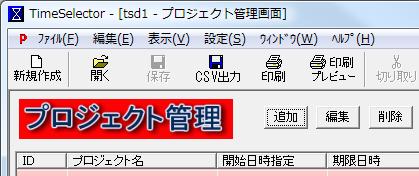
プロジェクトを追加するには「追加」ボタンをクリックしてください。
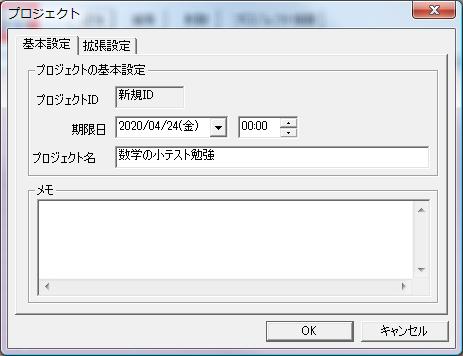
プロジェクト名は『数学の小テスト勉強』としましょう。
期限日は2020年4月24日にテストがあるので、
2020年4月24日の0時00分としました。
期限日は2020年4月24日にテストがあるので、
2020年4月24日の0時00分としました。
仕事情報の登録
『数学の小テスト勉強』というプロジェクトに、仕事情報を登録してみましょう。
『仕事情報入力』画面を呼び出します。
「仕事」アイコンをクリックしてください。
『仕事情報入力』画面を呼び出します。
「仕事」アイコンをクリックしてください。
先ほど、登録した『数学の小テスト勉強』というプロジェクトをプルダウンメニューから選択してください。
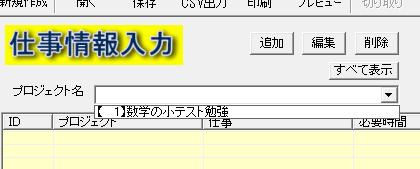
「追加」ボタンをクリックすると、『数学の小テスト勉強』というプロジェクトに仕事を追加することが出来ます。
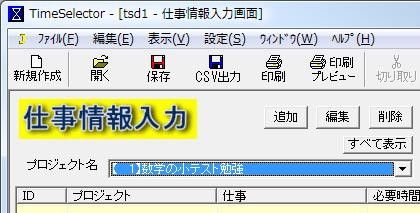
数学の30問の問題を勉強をするのですが、30個の仕事を登録する必要はありません。
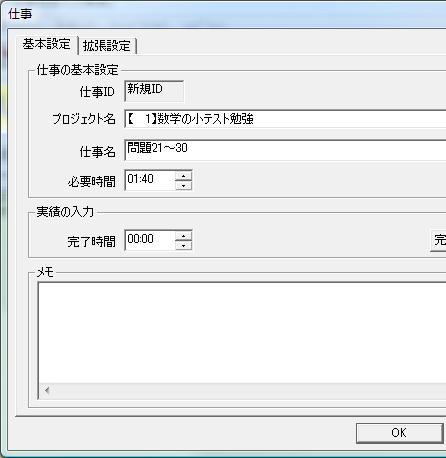
今回の場合は、『問題1~10』、『問題11~20』、『問題21~30』
の3つの仕事を1問あたり、10程度で解けるので、1時間40分としてそれぞれ追加します。後で分かりやすくするために、10問単位で入力しています。
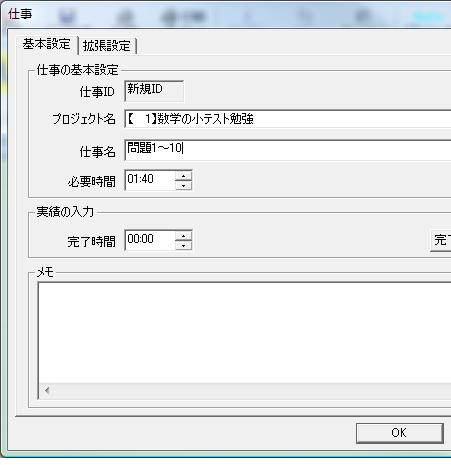
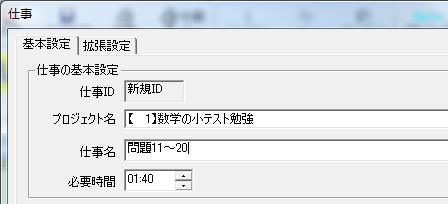
まずは、仕事名に『問題1~10』と入力し、必要時間は1時間40分と入力しましょう。
重要ポイント!!
仕事の必要時間は出来るだけ、小さい方が現実感が増します。著者の経験上、2時間や3時間といった漠然とした必要時間は仕事の単位が大きすぎて、仕事内容が漠然としてしまい、計画通りうまくいきませんでした。今回の場合は、1問あたりで考えると、10分であるため、10問をまとめて入力したにすぎません。仕事の内容が小さければ小さいほど、計画は具体的になり、成功度が向上します。
今回の場合は、『問題1~10』、『問題11~20』、『問題21~30』
の3つの仕事を1問あたり、10程度で解けるので、1時間40分としてそれぞれ追加します。後で分かりやすくするために、10問単位で入力しています。
まずは、仕事名に『問題1~10』と入力し、必要時間は1時間40分と入力しましょう。
重要ポイント!!
仕事の必要時間は出来るだけ、小さい方が現実感が増します。著者の経験上、2時間や3時間といった漠然とした必要時間は仕事の単位が大きすぎて、仕事内容が漠然としてしまい、計画通りうまくいきませんでした。今回の場合は、1問あたりで考えると、10分であるため、10問をまとめて入力したにすぎません。仕事の内容が小さければ小さいほど、計画は具体的になり、成功度が向上します。
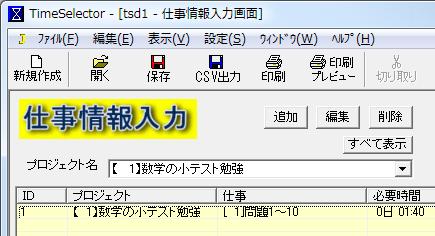
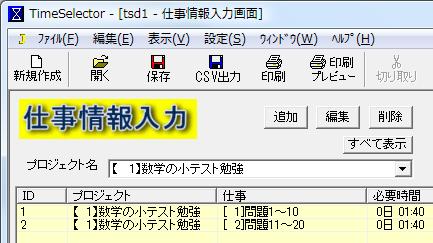
リストに仕事が追加されているのが分かります。
再び、「追加」ボタンをクリックします。
再び、「追加」ボタンをクリックします。
入力効率をよくするために、前回登録した内容が残るようになっています。仕事名を『問題11~20』に書き換えます。必要時間はすでに1時間40分と入力されているので、変える必要はありません。
『問題11~20』は『問題1~10』が終わった後に解きたいものです。
そのようなとき、仕事の順番を設定してみましょう。
「拡張設定」をクリックしてください。
『問題11~20』は『問題1~10』が終わった後に解きたいものです。
そのようなとき、仕事の順番を設定してみましょう。
「拡張設定」をクリックしてください。
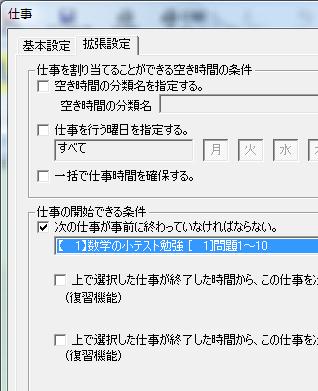
拡張設定には様々な設定がありますが、ここでは仕事の順番について
仕事の情報を入力してみましょう。
仕事の開始できる条件に「次の仕事が事前に終わっていなければならない」と書かれたチェックボックスがあります。このチェックボックスにチェックを入れ、プルダウンメニューから先ほど入力した仕事を選択してください。
仕事の情報を入力してみましょう。
仕事の開始できる条件に「次の仕事が事前に終わっていなければならない」と書かれたチェックボックスがあります。このチェックボックスにチェックを入れ、プルダウンメニューから先ほど入力した仕事を選択してください。
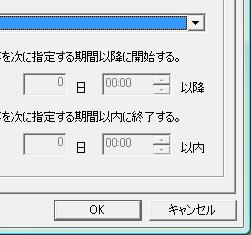
「OK」をクリックすると、仕事が登録されます。
再び、「追加」ボタンをクリックし、『問題21~30』の追加を行います。
同様に、『問題21~30』を追加する作業を行うのですが、仕事の開始できる条件の設定を拡張設定でみてください。自動的に、前回入力した仕事が選択されるようになっています。
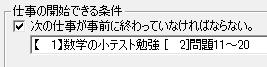
自動的に入力されていますので、仕事名を『問題21~30』と書き換えるだけですみます。
OKボタンを押せば追加することが出来ます。
OKボタンを押せば追加することが出来ます。
空き時間の登録
それでは、空き時間を追加してみましょう。
今日は2020年4月12日(日)である設定ですので、今日から小テスト前日まで勉強時間を毎日1時間ずつ確保してみましょう。
ただし、平日に小テストの勉強を行う計画にしたいと思います。
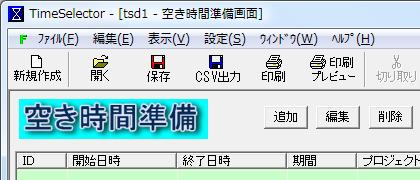
『空き時間準備』画面を呼び出します。
「空き時間」アイコンをクリックしてください。
今日は2020年4月12日(日)である設定ですので、今日から小テスト前日まで勉強時間を毎日1時間ずつ確保してみましょう。
ただし、平日に小テストの勉強を行う計画にしたいと思います。
『空き時間準備』画面を呼び出します。
「空き時間」アイコンをクリックしてください。
「追加」ボタンをクリックしてください。
空き時間を平日の21時から22時まで追加してみましょう。
一括登録を行うと便利です。
まずは、開始日、終了日、開始時刻、終了時刻を入力します。
一括登録を行うと便利です。
まずは、開始日、終了日、開始時刻、終了時刻を入力します。

「単一登録」と「一括登録」があります。
「一括登録」を選択してください。
また、「選択された曜日のみ登録する」というチェックボックスを
有効にしてください。
土曜日と日曜日ははずします。
「一括登録」を選択してください。
また、「選択された曜日のみ登録する」というチェックボックスを
有効にしてください。
土曜日と日曜日ははずします。
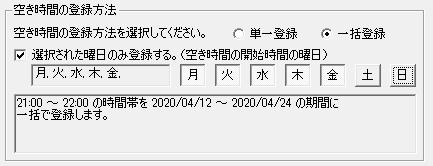
この状態で「OK」ボタンを押してください。
オートスケジューリング
オートスケジューリングを行ってみましょう。
『オートスケジューリング』画面を呼び出します。
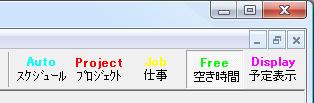
「スケジュール」アイコンをクリックしてください。
『オートスケジューリング』画面を呼び出します。
「スケジュール」アイコンをクリックしてください。
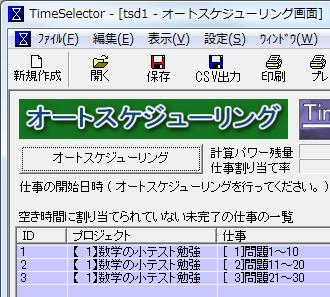
空き時間に割り当てられていない仕事がリストに表示されています。
「オートスケジューリング」ボタンをクリックしてください。
(※オートスケジューリングを行う人工知能エンジンの選択画面が出てきますが、ここでは変更せず、OKボタンを押して下さい。)
「オートスケジューリング」ボタンをクリックしてください。
(※オートスケジューリングを行う人工知能エンジンの選択画面が出てきますが、ここでは変更せず、OKボタンを押して下さい。)
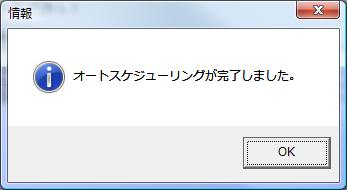
「オートスケジューリングが完了しました。」と表示されれば、オートスケジューリングが完了です。
スケジュールの表示
オートスケジューリングされた結果を確認してみましょう。
オートスケジューリングされた結果は、『空き時間準備画面』または『スケジュール表示画面』で見ることが出来ます。
『空き時間準備』画面では下記のように割り当てられていると思います。『問題1~10』が2020年4月13日の21時から1時間と2020年4月14日の21時から40分間の2つの空き時間に分割されて割り当てられていることに着目してください。
1問あたり10分で解く計算なので、2020年4月13日は1時間では6問、2020年4月14日は40分間なので、4問解くという計算になります。
オートスケジューリングされた結果は、『空き時間準備画面』または『スケジュール表示画面』で見ることが出来ます。
『空き時間準備』画面では下記のように割り当てられていると思います。『問題1~10』が2020年4月13日の21時から1時間と2020年4月14日の21時から40分間の2つの空き時間に分割されて割り当てられていることに着目してください。
1問あたり10分で解く計算なので、2020年4月13日は1時間では6問、2020年4月14日は40分間なので、4問解くという計算になります。
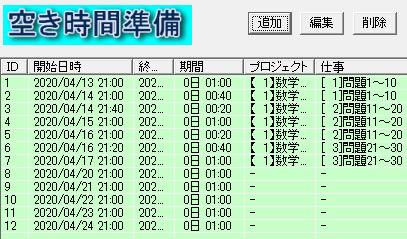
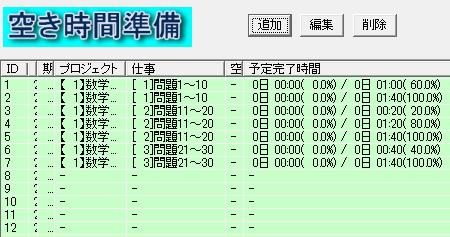
注意:2つの画面は同じ空き時間リストで項目の表示幅を変えたものです。
仕事が分割された場合、仕事をどこまで終わらせれば、それぞれの日のの仕事が完了となるか分かりにくいため、「予定完了時間」という項目があります。
分子は仕事の完了時間を示しています。分母はそれぞれの空き時間でどこまで仕事を完了させる必要があるか表示されています。
「2020年4月13日は『問題1~10』を1時間まで完了させてください。」という意味になり、
また、「2020年4月14日は『問題1~10』を1時間40分間まで完了させてください。」という意味になります。
『問題1~10』は全部で1時間40分間の仕事ですので、それぞれ1時間40分間に対して「60%まで完了させてください。」「100%まで完了させてください」という意味になります。
分子は仕事の完了時間を示しています。分母はそれぞれの空き時間でどこまで仕事を完了させる必要があるか表示されています。
「2020年4月13日は『問題1~10』を1時間まで完了させてください。」という意味になり、
また、「2020年4月14日は『問題1~10』を1時間40分間まで完了させてください。」という意味になります。
『問題1~10』は全部で1時間40分間の仕事ですので、それぞれ1時間40分間に対して「60%まで完了させてください。」「100%まで完了させてください」という意味になります。