TIMESELECTOR / USER MANUAL
仕事と空き時間の基本
この章は旧Windows版の取扱説明書を再構成したものです。画面・機能・提供条件は、今後の月額契約版と異なる場合があります。 説明図は読みやすいHTMLで作り直しています。図中の配分は機能を説明する例で、実際のアプリ画面ではありません。
取扱説明書の目次を開く
オートスケジューリングまでの流れ
TimeSelectorでは、学習などの一つひとつの作業を「仕事」と呼びます。仕事をまとめるプロジェクトと、仕事に使える空き時間を登録し、自動スケジューリングを実行します。
- プロジェクトを登録する
- 仕事情報を登録する
- 空き時間を登録する
- オートスケジューリングを実行する
具体的な画面操作は、初めてのスケジューリングを参照してください。
予定が変わったときの見直し
急用などで予定どおりに進められなかった場合は、実績や登録情報を確認して再スケジューリングします。
- 01再計算するオートスケジューリングを実行し、残りの仕事が配分できるか確認します。
- 02条件を見直す配分できない場合は、空き時間・仕事量・所要時間・期限・条件を確認します。
- 03もう一度確認する必要な情報を更新して再計算し、無理のない計画になったか確認します。
プロジェクトと仕事の関係
たとえば「参考書を読んで要点レポートを作る」を一つのプロジェクトにし、読む・書く・見直す作業を仕事として登録します。期限には、実際に目標とする日を設定してください。
- 第1章を読む
- 第2章を読む
- 第3章を読む
- レポートの下書きをする
- レポートを読み直す
- レポートを手直しする
この例は1ページ当たり5分で読む見積もりです。読む作業と読み直しは移動中にも行える想定で場所を指定せず、下書きと手直しは自宅に限定しています。各仕事の開始条件を設定すると、上から順に進める計画にできます。
仕事と空き時間を登録する
空き時間は、仕事を割り当てることができる時間です。次の例では、合計6時間の仕事と、金曜日の空き時間を登録しています。分かりやすく1時間単位で示していますが、TimeSelectorでは分単位で計画できます。
- 01仕事1所要時間 1時間
- 02仕事2所要時間 3時間
- 03仕事3所要時間 2時間
- 09:00~12:003時間の空き時間
- 17:00~22:005時間の空き時間
12:00~17:00は授業や仕事などの予定があり、空き時間として登録しない例です。
空き時間に分けて配分する
条件を指定しない場合は、できるだけ早い空き時間から仕事を配分します。仕事2は3時間必要なため、午前の2時間と夕方の1時間に分かれます。
- 金曜 09:00~10:00仕事1/1時間
- 金曜 10:00~12:00仕事2/前半2時間
- 金曜 17:00~18:00仕事2/残り1時間
- 金曜 18:00~20:00仕事3/2時間
- 金曜 20:00~22:00未使用の空き時間/2時間
仕事の条件を計画に反映する
一括指定で連続した時間に配分する
一括指定は、仕事を分割せず、一続きの時間に配分する条件です。模擬試験など、まとまった時間が必要な仕事に使います。この例では、三つの仕事すべてを一括指定しています。
- 金曜 09:00~10:00仕事1/連続1時間
- 金曜 10:00~12:00仕事3/連続2時間
- 金曜 17:00~20:00仕事2/連続3時間
必要な長さの空き時間がある場所に配置するため、仕事の順番は1→3→2になっています。
一括指定では、短い空き時間に入らない仕事が出ることがあります。分割してもよい仕事は分割可能なままにすると、短い時間も利用できます。
仕事の順番を指定する
仕事1が終わってから仕事2、仕事2が終わってから仕事3を開始する条件を付けると、指定した順序を優先します。次は、一括指定を保ったまま順番を追加した例です。
- 金曜 09:00~10:00仕事1を行う
- 金曜 10:00~12:00仕事2が収まらないため未使用
- 金曜 17:00~20:00仕事1の完了後に仕事2を行う
- 金曜 20:00~22:00仕事2の完了後に仕事3を行う
仕事を行う場所を指定する
仕事1に「電車」という場所を指定し、11:00~12:00の空き時間を「電車」として登録した例です。仕事1は、その場所に一致する時間に配分されます。
- 金曜 11:00~12:00仕事1/電車の空き時間
- 金曜 17:00~20:00仕事2/連続3時間
- 金曜 20:00~22:00仕事3/連続2時間
場所は、移動中の暗記と自宅での計算問題などを区別するために使えます。仕事と空き時間の場所の対応を確認してください。
仕事を行う曜日を指定する
仕事3に「土曜日」を指定すると、金曜日の空き時間には配置されません。土曜日にも条件に合う空き時間を登録しておきます。
- 金曜 11:00~12:00仕事1/電車
- 金曜 17:00~20:00仕事2/連続3時間
- 土曜 09:00~11:00仕事3/土曜日の連続2時間
復習の時期と回数を設定する
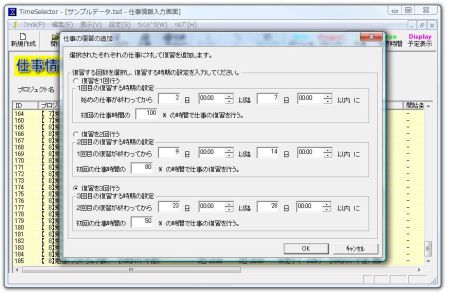
選択した仕事に復習を追加し、初回の仕事が終わってから「何時間以降」「何時間以内」に復習するかを設定できます。復習の回数や所要時間も、学習内容に合わせて指定します。
- 01初回の仕事新しい内容に取り組みます。
- 02復習できる期間初回の終了から、何時間以降・何時間以内に行うかを設定します。
- 03復習を配分指定した期間と条件に合う空き時間に、復習の仕事を配置します。
復習の回数・時期を決めるための機能です。すべての人に最適な間隔を示したり、記憶や試験結果を保証したりするものではありません。実際の理解度を確認しながら調整してください。
期限までの見通しを確認する
必要な仕事と使える時間を具体的に登録すると、期限までに進められる計画かを確認しやすくなります。予定が変わった場合は条件を更新して再計算し、学習量と時間の確保を見直してください。