
取扱説明書 / PC連携
PC連携を使うときのWindows 11電源設定
Webから依頼した自動計算は、ご自身の連携済みWindows 11 PCで行います。外出先から計算したい時間帯は、PCの電源を入れ、TimeSelectorを起動したまま、インターネットに接続しておいてください。
画面は消えても大丈夫です。 PC本体がスリープせずに動いていれば、画面がオフでも自動計算できます。
1. スリープの設定を開く
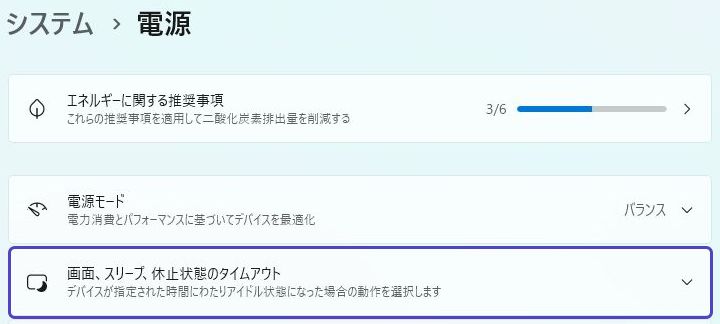
- Windowsの「スタート」から「設定」を開き、「システム」→「電源」または「電源とバッテリー」に進みます。
- 「画面、スリープ、休止状態のタイムアウト」を開きます。機種やWindowsのバージョンによっては「画面とスリープ」と表示されます。
2. 電源に接続しているときのスリープを「なし」にする
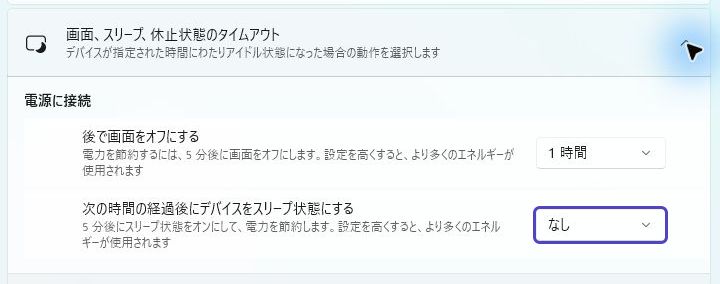
連携に使うPCをコンセントにつなぎ、「電源に接続」の欄で次の項目を確認します。
- デバイスをスリープ状態にする
- 「なし」を選びます。操作していない間もPC本体が起きた状態になります。
- 画面をオフにする
- 10分など、使いやすい時間を選べます。画面をつけたままにする必要はありません。
- 自動で休止状態にする項目がある場合
- PC連携を使う間は、電源接続時の設定を「なし」にします。
ノートPCのカバーを閉じるとき
カバーを閉じるとスリープする設定の場合は、PC連携を使う間は開いたままにします。閉じて使う場合は、Windowsの検索から「コントロール パネル」を開き、「システムとセキュリティ」→「電源オプション」→「カバーを閉じたときの動作の選択」に進みます。「電源に接続」の欄で「何もしない」を選び、「変更の保存」を押します。稼働中は通気口をふさがない場所に置いてください。
外出前に確認する
- PCを電源とインターネットにつなぎ、TimeSelectorを起動します。
- TimeSelectorの画面で「連携済み」を確認します。離席するときはWindowsキー+Lで画面をロックできます。
- 初回はスマートフォンなどで短い予定の自動計算を依頼し、Webに結果が返ることを確認します。
Webで計算が進まないとき
PCの電源がオフ、スリープ・休止状態、インターネット未接続、またはTimeSelectorが終了している間は、PCで計算できません。PCを復帰させ、WindowsにサインインしてTimeSelectorを起動し、接続を確認します。Webの計算状況を見て、必要に応じて再度依頼してください。Windows Updateなどで再起動した後も同じ手順です。